
POPLIN - Project Operations Online + Asana
使用 POPLIN,您可以將您的 ERP 系統與 Asana 連結,並預定現有 Asana 任務的活動。
應用程式的益處
Mit Project Operations Online verbinden Sie Ihre Aufgaben mit einem ERP-System wie Haufe X360 oder myfactory Cloud ERP und können dann dort auch gleich noch ihre Zeiten auf die Aufgaben erfassen und später im ERP-System abrechnen.
藉助 Project Operations Online,您可以將任務連結至 Haufe X360 或 myfactory Cloud ERP 等 ERP 系統,接著便可以在該處記錄您在任務上所花費的時間,並在稍後於 ERP 系統中為它們開立發票。
應用程式設定說明
說明
登入您的 POPLIN 帳戶。作為現有的 POPLIN 客戶,請輸入您的使用者名稱和密碼來登入您的 POPLIN 帳戶。若您還不是 POPLIN 的現有客戶,請填寫此表格,我們將與您聯絡,以便為您選擇最佳的 POPLIN 計劃。
- 登入後,您將被重新導向至「My Projects (我的專案)」。「My Projects (我的專案)」可為您提供與 POPLIN 連結的所有專案之簡短概覽
- 將 Asana 新增至您的 POPLIN 帳戶:您會在標題處看到一個「Asana」按鈕。請點選箭頭並於下拉式功能表中選擇「Connect to Asana (連結至 Asana)」
- 接著,POPLIN 將檢查您的 Asana 註冊情形,並將您重新導向至您在 POPLIN 中的工作空間
- 請從 Asana 按鈕的下拉式功能表中選擇「Load project from Asana (從 Asana 載入專案)」
- 請將欲連結的 Asana 專案的連結貼到以下的彈出視窗中,然後點選「OK」即可確認
- 您的 Asana 專案任務將會同步至 POPLIN 中,您便可以開始進行工作了!
使用 POPLIN 追蹤您的活動
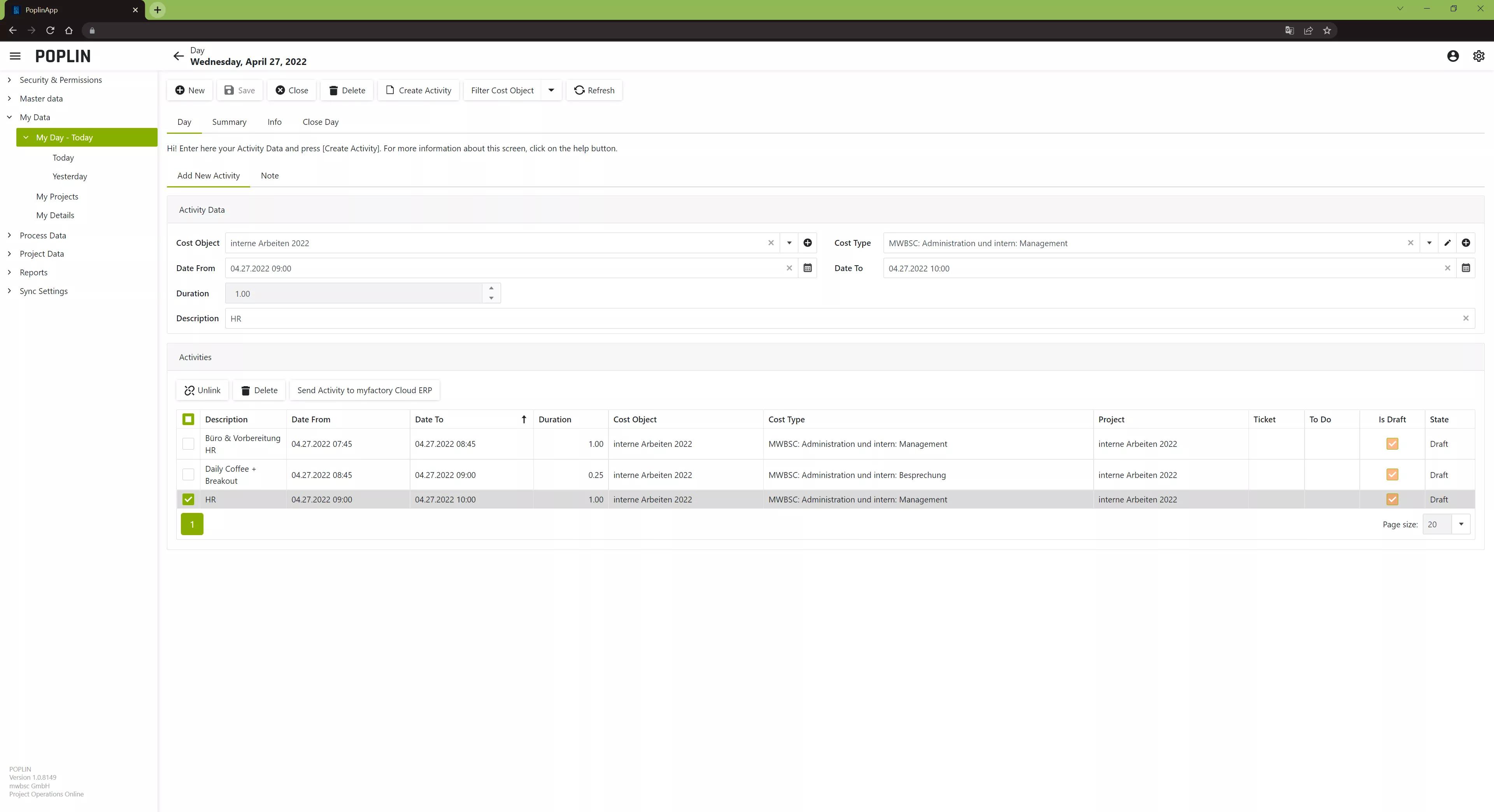
- 若要追蹤您的時間紀錄,請在左側邊欄中選擇「My Day – Today (我的一天 - 今天)」。然後,您可以在主功能表中添加新活動。只需點選「Cost Object (成本對象)」中的下拉式選單,並選擇相應的對象即可。這些對象是您從 Asana 同步過來的任務
- 然後,請選擇「Cost Type (成本類型)」,並在「Date From (開始日期)」和「Date To (結束日期)」處輸入您正在進行的對象之日期和時間。您還可以在「Description (描述)」欄位中輸入工作的附加說明。點選標題中的「Create Activity (建立活動)」以確認您所輸入的內容
- 點擊標題中的「Refresh (重新整理)」即可列出您的活動,包括其持續時間
若您想將紀錄傳送至您的 ERP 系統,請將資料紀錄左側的核取方塊標示起來。然後,您便可以將活動傳送至相應的 ERP 系統,並在稍後開立活動發票給您的客戶。
支援 URL
應用程式支援電子郵件
應用程式隱私政策
https://poplin.biz/privacypolicy
此應用程式整合是由第三方開發人員建立。Asana 不為此整合保固、背書、保證或承擔責任。請聯絡該應用程式的開發人員,取得詳細資訊及支援。